📦
Material Bestand
Geräte aus offenen Bibliotheken übernehmen, Stückzahl, Modus und Leistung festhalten. Ausgemusterte Lampen löschst du mit einem Klick.
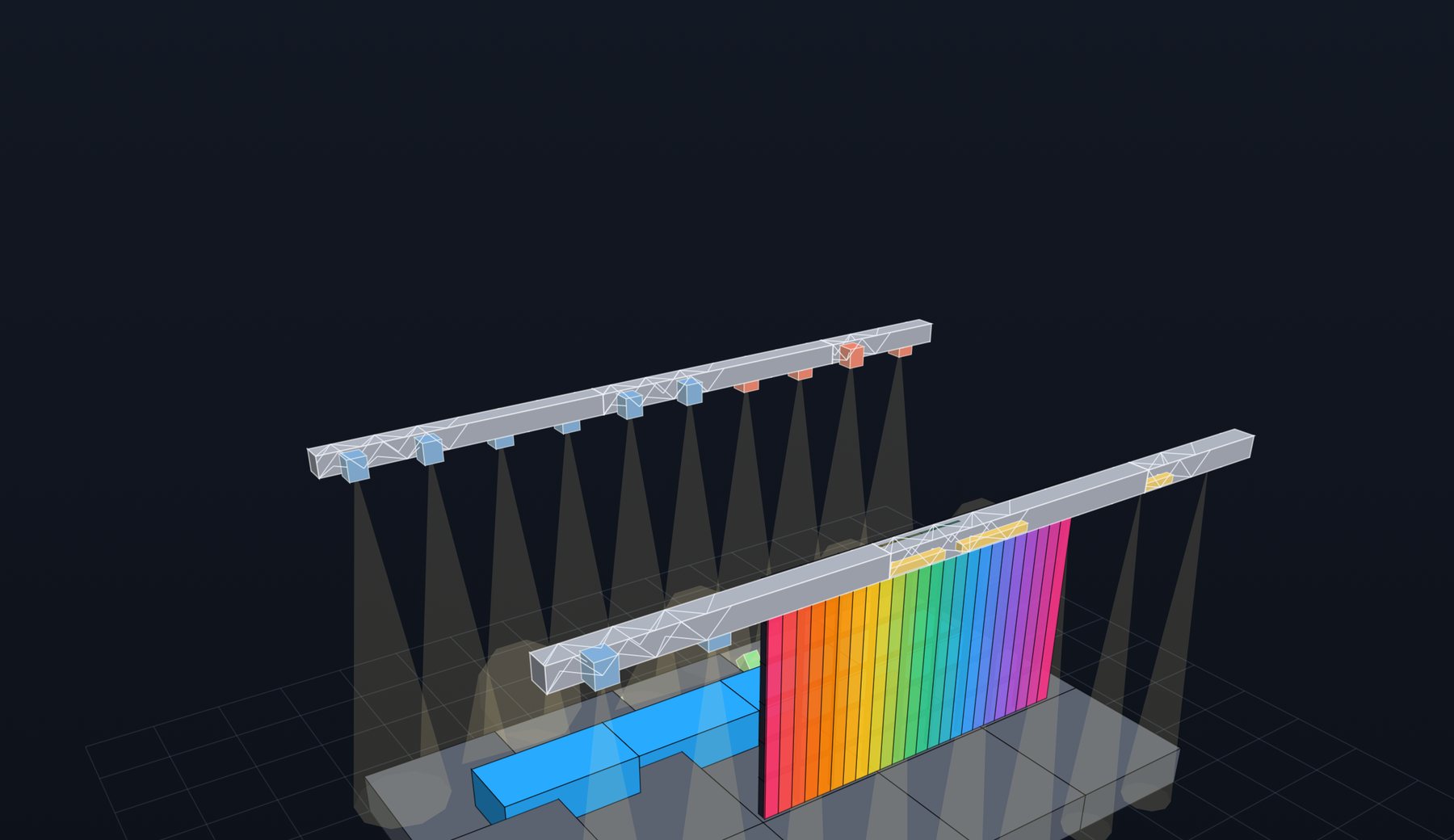
Geräte wählen, Lampen patchen, Bühne in 3D bauen. Dann erzeugt ein Klick Gruppen, Presets, Positionen und für jedes Lied einen eigenen Timecode, sogar die LED-Wand.
Du gibst Geräte, Lampen und Musik an. RigSync rechnet, baut und legt fest, was du sonst von Hand tippst.
Geräte aus offenen Bibliotheken übernehmen, Stückzahl, Modus und Leistung festhalten. Ausgemusterte Lampen löschst du mit einem Klick.
Fixture-IDs, Universen und Adressen. Doppelte IDs und überlappende Adressen werden gemeldet, bevor sie Ärger machen. Neigung, Richtung und Gurt je Lampe.
Podeste, Back-, Mid-, Front- und Seitentraversen aus echten Stücklängen, auch ein Würfel ohne Lifte. Hilfslinien zeigen, wenn Lampen auf einer Höhe stehen.
Gruppen je Lampentyp, Presets, 25 Positionen und ein Farb-Layout mit Fade, Delay und Shuffle. Als Plugin für die grandMA3.
MP3 hochladen: Tempo, Beats und Songteile werden erkannt. Je Lied ein Timecode mit Dimmer, Strobe, Farben, Phaser-Bewegungen und Positionen ins Publikum.
Videos und Bilder aus einem Ordner. Composition, DMX-Zuordnung und Knöpfe in der grandMA3 entstehen passend. Resolume Arena per Art-Net, Avenue per OSC.
Neue Lampe, neues Lied, neuer Clip? Update ergänzt nur das Neue und räumt Altes weg. Deine eigenen Zuweisungen bleiben.
Handbücher zu deinen Geräten sammeln, durchsuchen und im Konto ablegen, mit Filter nach Hersteller.
Jeder Bereich öffnet sich erst, wenn der vorherige fertig ist. So bleibt nichts liegen.
Starte mit dem kostenlosen 7-Tage-Test oder nimm gleich ein Abo.
Nach der Bestellung kommt dein persönlicher Lizenzschlüssel sofort ins Postfach.
Konto anlegen, Schlüssel einlösen, dann RigSync und deine Lizenzdatei herunterladen.
Lizenzdatei einmal eintragen. Danach läuft alles auf deinem Rechner, auch ohne Internet: Geräte, Patch, Bühne, Presets, Timecode und LED-Wand.
Ein Klick erzeugt Excel, PDF und das Plugin für die grandMA3.
Was RigSync kann und wie du damit zur fertigen Show kommst, mit echten Bildern aus dem Programm.
Das Video läuft mit Hintergrundmusik („Motivating Mornings“ von Ahjay Stelino, Mixkit), die Erklärungen stehen im Bild.
Bilder aus dem Programm. Tippe oder klicke ein Bild an, um es groß zu sehen.
Die Bilder zeigen Beispieldaten.
Das Programm läuft komplett auf deinem Rechner. Internet brauchst du nur zum Herunterladen und für eine neue Lizenzdatei.
macOS 11 oder neuer, Apple Silicon und Intel.
Windows 10 oder 11, 64 Bit.
Etwa 100 MB Platz. Für die Show: grandMA3 onPC oder ein Pult. Planen, Excel und PDF gehen auch ohne.
Zum Konto und Download Noch keine Lizenz? Testen oder kaufen
Wenn etwas dazukommt oder besser wird, steht es hier. Lade die neueste Version herunter und installiere sie über die alte. Deine Shows und Einstellungen bleiben erhalten.
Für den Download meldest du dich in deinem Konto an. Du brauchst eine gültige Lizenz.
Funktionen, die in einer Version noch nicht fertig sind, bleiben im Programm gesperrt und zeigen „Folgt in einem Update“.
Mit dem Testzugang probierst du alles aus. Danach wählst du Monat, Halbjahr, Jahr oder das Team-Paket.
Pakete werden geladen …
Einen Mac (macOS 11 oder neuer) oder einen Windows-PC (Windows 10 oder 11) und für die Show die grandMA3 onPC oder ein Pult. Planen, Patchen, Excel und PDF funktionieren auch ohne. Das erzeugte Plugin führst du in der grandMA3 aus.
Ja. Nach dem Herunterladen und dem Eintragen deiner Lizenzdatei arbeitet RigSync komplett auf deinem Rechner. Deine Pläne, Shows und Dateien verlassen ihn nicht. Internet brauchst du nur zum Herunterladen, Kaufen und für eine neue Lizenzdatei.
Create erzeugt Dateien: Excel, PDF, Patchbefehle und ein Lua-Plugin samt Anleitung. Das Plugin führst du in der grandMA3 aus. Es legt Gerätetypen, Lampen, Bühne, Gruppen, Presets, Layouts und Timecodes an.
Mit dem Kauf bekommst du einen Schlüssel. Du löst ihn in deinem Konto ein und lädst die Lizenzdatei herunter, eine einfache Textdatei. Die trägst du im Programm ein. Sie gilt bis zum Ende deiner Lizenz und wird ohne Internet geprüft. Die Lizenz gilt für dich als Person auf deinen eigenen Rechnern. Das Team-Paket enthält mehrere Lizenzen.
Das Programm sperrt sich und zeigt nur noch die Seite zum Eintragen einer Lizenz. Mit einer verlängerten oder neu gekauften Lizenz lädst du in deinem Konto eine neue Datei, trägst sie ein, und es geht sofort weiter. Deine Pläne bleiben erhalten, und bereits erzeugte Dateien darfst du weiter nutzen.
Der Testzugang dauert 7 Tage und gilt einmal je E-Mail-Adresse. Er braucht keine Zahlung. Danach sperrt sich das Programm, bis du eine Lizenz hast.
RigSync ist ein kleines, unabhängiges Programm und noch nicht bei Apple beglaubigt oder von Microsoft als bekannter Herausgeber geführt. Deshalb zeigt dein System eine Warnung. Auf dem Mac gibst du es einmal unter Systemeinstellungen > Datenschutz & Sicherheit mit „Trotzdem öffnen“ frei, unter Windows mit „Weitere Informationen“ > „Trotzdem ausführen“. Die Anleitung steht im Konto beim Download.
Je nach Verfügbarkeit mit Karte, Apple Pay, PayPal oder Echtzeitüberweisung vom Bankkonto. Die Zahlung läuft über den Zahlungsdienst Stripe. Zahlungsdaten sieht RigSync nie.
Die LED-Wand arbeitet mit Resolume Arena (Art-Net) oder Avenue (OSC). Die Version wählst du in der Liste. Die Composition ist ab Version 7.3 gebaut.
Nein. RigSync ist ein unabhängiges Produkt. grandMA3 und MA Lighting sind Marken der MA Lighting International GmbH, Resolume, Arena und Avenue Marken von Resolume B.V.
Auf dem Server nur Konto und Kauf: E-Mail, Name, Firma, Zustimmungen, Anmeldezeiten und Bestellungen. Das Passwort wird nur als Hash abgelegt. Deine Pläne bleiben auf deinem Rechner. Mehr steht in der Datenschutzerklärung und unter Zugriffe.

Probier es aus: 7 Tage Testzugang, ohne Zahlung.
Jetzt kostenlos testen